Ir al contenido
Centro de ayuda
Recursos Humanos

Asistente para configurar la rotación de turnos

Activa tu equipo, configura el ciclo de mañana, tarde y descanso, reparte las fases y publica el cuadrante después de comprobar la cobertura.

Turnos
6 pasos guiados
Volver a la guia
1

Activa el equipo

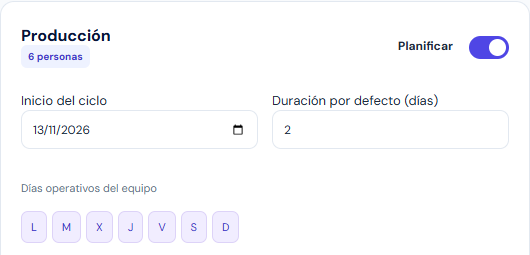
Abre Configuración → Cuadrantes → Reglas del equipo → Equipos y ciclos. Busca tu departamento y activa Planificar. Si falta el departamento, créalo en Configuración → Departamentos y asigna a los trabajadores desde su ficha. Cada persona debe pertenecer a un solo departamento con planificación activada para generar su rotación.

Resultado esperado Una vez guardada la configuración, el departamento aparecerá en el selector Equipo.
Capturas del paso
2

Configura los pasos del ciclo

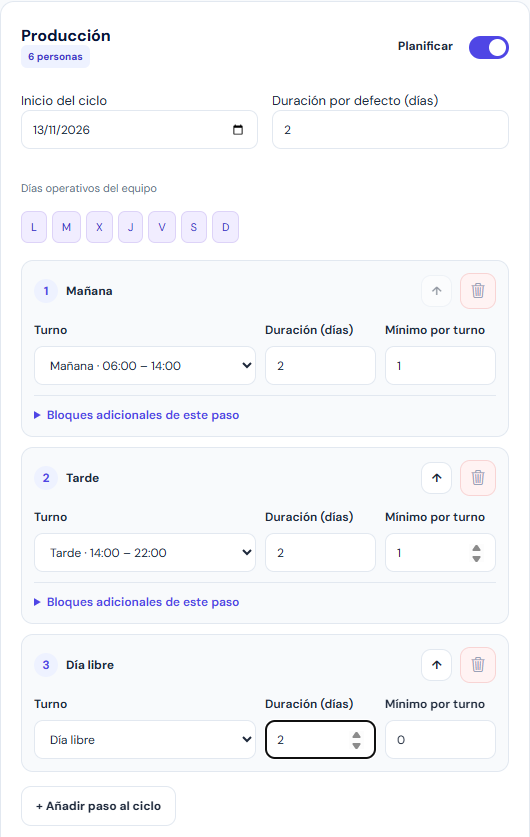
Indica el Inicio del ciclo y marca los Días operativos del equipo. Pulsa + Añadir paso al ciclo hasta tener, en este orden, Mañana (2 días, mínimo 1), Tarde (2 días, mínimo 1) y Día libre (2 días, mínimo 0). Si un turno falta, créalo en Definiciones de turnos. Si necesitas cubrir también festivos, activa Este equipo trabaja en festivos.

Resultado esperado La secuencia de seis días queda preparada para repetirse.
Capturas del paso
3

Reparte las fases y guarda

Abre Personas en Reglas de planificación. En las fichas de los tres trabajadores, escribe 0, 2 y 4 respectivamente en Fase inicial del ciclo. Revisa sus días no disponibles y el límite semanal de su contrato. Pulsa Guardar configuración.

Resultado esperado En el primer día del ciclo, una persona empieza en mañana, otra en tarde y otra en descanso.
Capturas del paso
4

Genera el borrador

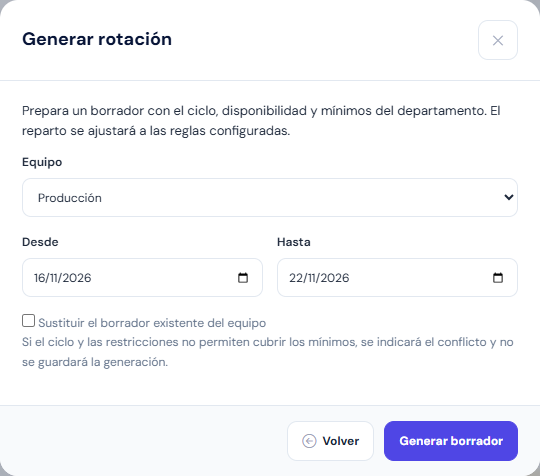
Vuelve al cuadrante, pulsa Generar rotación, elige el Equipo y completa Desde y Hasta. Pulsa Generar borrador. Para preparar la siguiente semana, selecciona sus fechas. Si ya tienes un borrador para ese periodo, marca Sustituir el borrador existente del equipo solo si quieres reemplazarlo.

Resultado esperado El cuadrante recibe una propuesta. Si las vacaciones aprobadas u otra restricción impiden alcanzar los mínimos, se muestra el conflicto.
Capturas del paso
5

Cubre una ausencia puntual

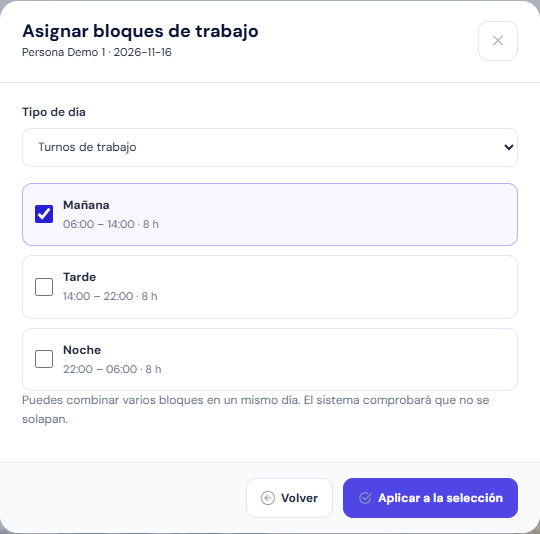
Si falta alguien, revisa qué mañanas o tardes tenía asignadas. Abre la celda de una persona disponible en esa fecha, elige Turnos de trabajo y marca el turno que falta. Si quieres conservar los días libres del resto, asigna un refuerzo que cuente para la cobertura del equipo. Guarda el borrador de los cambios manuales.

Resultado esperado La sustitución queda preparada para esa fecha, con las fases y el ciclo general intactos.
Capturas del paso
6

Revisa y publica

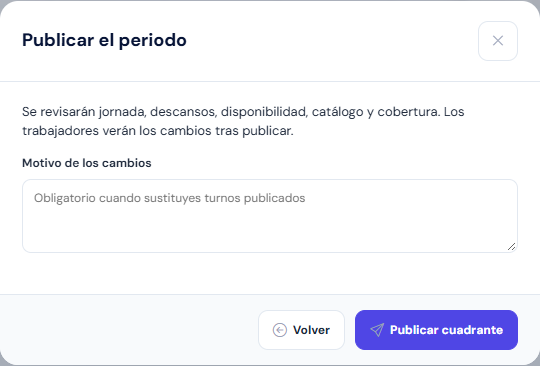
Sitúate en la semana o mes que quieres publicar. Pulsa Revisar cobertura y resuelve las incidencias de jornada o dotación. Pulsa Publicar periodo y confirma con Publicar cuadrante. Si estás sustituyendo turnos ya publicados, escribe el motivo del cambio.

Resultado esperado Los trabajadores pueden ver el nuevo horario en Mis turnos e intercambios. Si solo generas el borrador, seguirán viendo el horario publicado.
Capturas del paso