
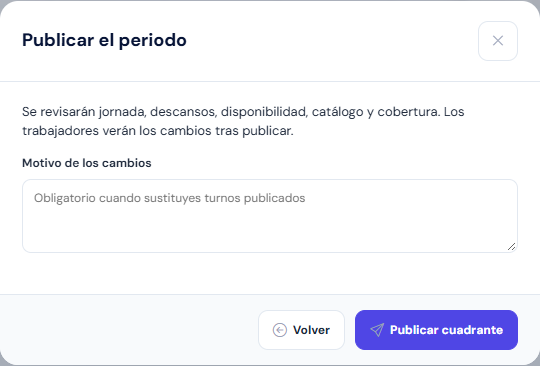
Diálogo de publicación con el campo Motivo de los cambios
Activa tu equipo, configura el ciclo de mañana, tarde y descanso, reparte las fases y publica el cuadrante después de comprobar la cobertura.
Abrir el asistente paso a paso
Necesitas acceso de administración a Configuración → Cuadrantes, la función de Cuadrantes habilitada y los turnos definidos. Si faltan los horarios de mañana o tarde, créalos en Tramos y turnos.
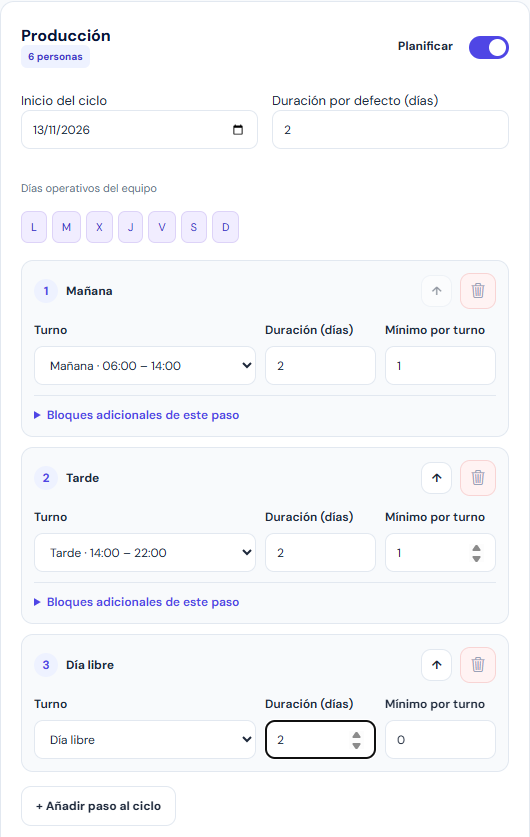
El ciclo tiene tres pasos en este orden: Mañana durante 2 días, Tarde durante 2 días y Día libre durante 2 días. Para pedir una persona en cada turno de trabajo, pon Mínimo por turno = 1 en Mañana y Tarde.
| Persona | Fase | Días 1–2 | Días 3–4 | Días 5–6 |
|---|---|---|---|---|
| A | 0 | Mañana | Tarde | Libre |
| B | 2 | Tarde | Libre | Mañana |
| C | 4 | Libre | Mañana | Tarde |
La fase indica cuántos días se adelanta cada persona dentro del ciclo en su fecha de inicio. El ejemplo deja una persona en cada turno cuando las tres están disponibles y las reglas de jornada lo permiten.
Si el departamento ya existe, ve a Reglas del equipo → Equipos y ciclos, activa Planificar y guarda. Para crear el departamento o asignar trabajadores, sigue la guía de departamentos.
La generación tiene en cuenta las vacaciones aprobadas. Si no puede cumplir los mínimos, muestra el conflicto y no guarda un borrador parcial. Cubre la fecha concreta en el cuadrante con una persona disponible, respetando jornada y descansos. Para conservar también los días libres de las otras dos personas, usa un refuerzo que cuente para la cobertura del equipo.
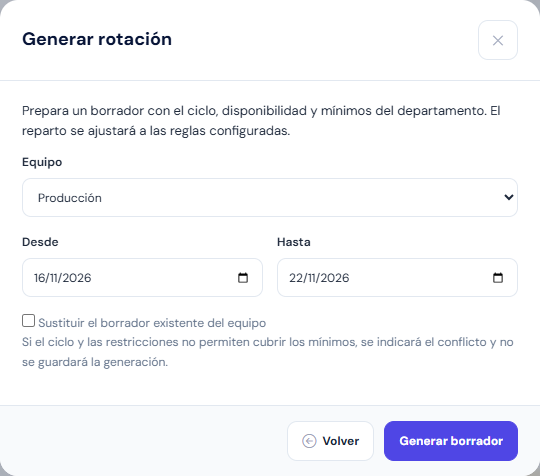
Generar rotación prepara un borrador para las fechas elegidas. Sustituir el borrador existente del equipo permite reemplazar un borrador previo. Para cambiar turnos ya publicados, revisa el borrador, pulsa Publicar periodo e indica el motivo del cambio. Para preparar la semana siguiente, selecciona sus fechas: el ciclo continúa según su fecha de inicio y las fases configuradas.
Las capturas del asistente muestran pantallas de demostración con datos ficticios.

Activa tu equipo, configura el ciclo de mañana, tarde y descanso, reparte las fases y publica el cuadrante después de comprobar la cobertura.
Activa el equipo
Abre Configuración → Cuadrantes → Reglas del equipo → Equipos y ciclos. Busca tu departamento y activa Planificar. Si falta el departamento, créalo en Configuración → Departamentos y asigna a los trabajadores desde su ficha. Cada persona debe pertenecer a un solo departamento con planificación activada para generar su rotación.
Configura los pasos del ciclo
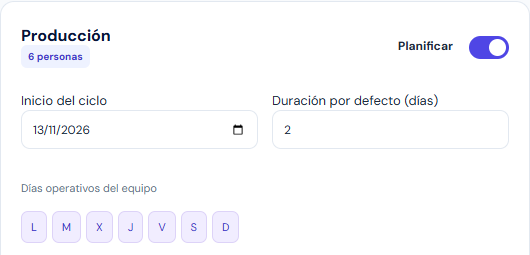
Indica el Inicio del ciclo y marca los Días operativos del equipo. Pulsa + Añadir paso al ciclo hasta tener, en este orden, Mañana (2 días, mínimo 1), Tarde (2 días, mínimo 1) y Día libre (2 días, mínimo 0). Si un turno falta, créalo en Definiciones de turnos. Si necesitas cubrir también festivos, activa Este equipo trabaja en festivos.
Reparte las fases y guarda
Abre Personas en Reglas de planificación. En las fichas de los tres trabajadores, escribe 0, 2 y 4 respectivamente en Fase inicial del ciclo. Revisa sus días no disponibles y el límite semanal de su contrato. Pulsa Guardar configuración.
Genera el borrador
Vuelve al cuadrante, pulsa Generar rotación, elige el Equipo y completa Desde y Hasta. Pulsa Generar borrador. Para preparar la siguiente semana, selecciona sus fechas. Si ya tienes un borrador para ese periodo, marca Sustituir el borrador existente del equipo solo si quieres reemplazarlo.
Cubre una ausencia puntual
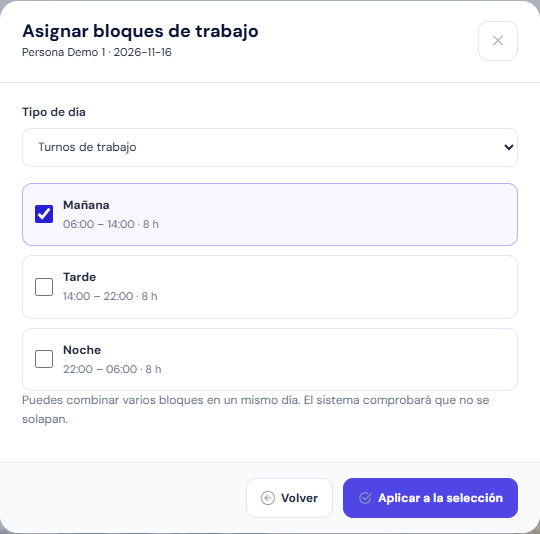
Si falta alguien, revisa qué mañanas o tardes tenía asignadas. Abre la celda de una persona disponible en esa fecha, elige Turnos de trabajo y marca el turno que falta. Si quieres conservar los días libres del resto, asigna un refuerzo que cuente para la cobertura del equipo. Guarda el borrador de los cambios manuales.
Revisa y publica
Sitúate en la semana o mes que quieres publicar. Pulsa Revisar cobertura y resuelve las incidencias de jornada o dotación. Pulsa Publicar periodo y confirma con Publicar cuadrante. Si estás sustituyendo turnos ya publicados, escribe el motivo del cambio.
Tu respuesta ayuda a priorizar mejoras y nuevas capturas.