
Gestión de avales
Crea líneas bancarias y expedientes, consulta la cartera, registra devoluciones, ejecuciones y cargos, e importa desde Excel.
Usa Gestión de avales para registrar las garantías bancarias, seguir su devolución y controlar cuánto riesgo consume cada póliza.
Ruta en el ERP · Contabilidad › Movimientos › Gestión de avales.
1. Abrir la cartera
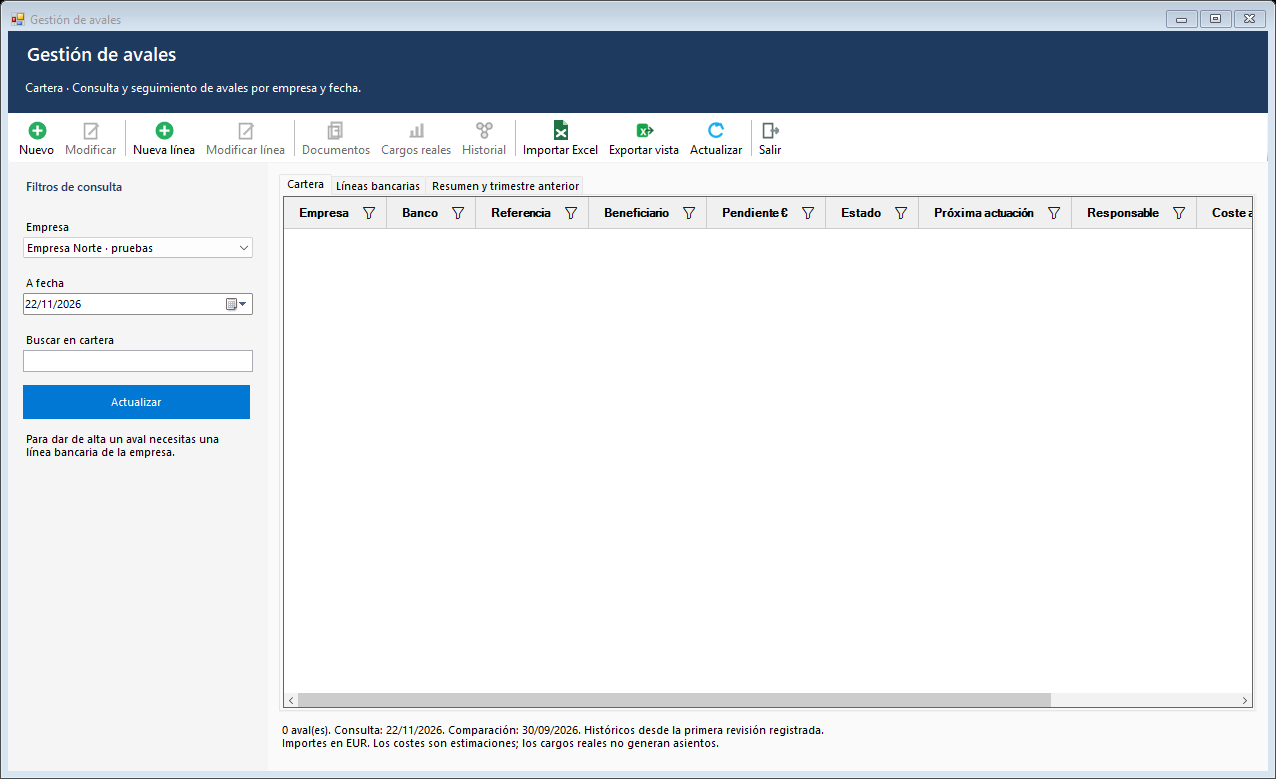
- Elige una Empresa y una fecha en A fecha. Pulsa Actualizar para aplicar los filtros.
- En Cartera, busca por referencia, beneficiario, expediente o estado. Usa los filtros de columna para afinar la consulta.
- Selecciona un aval y pulsa Modificar o haz doble clic. Con acceso de consulta, la ficha se abre para leer sus datos.
- Si trabajas en Todas mis empresas autorizadas, cambia a una empresa concreta y pulsa Actualizar para habilitar las altas.
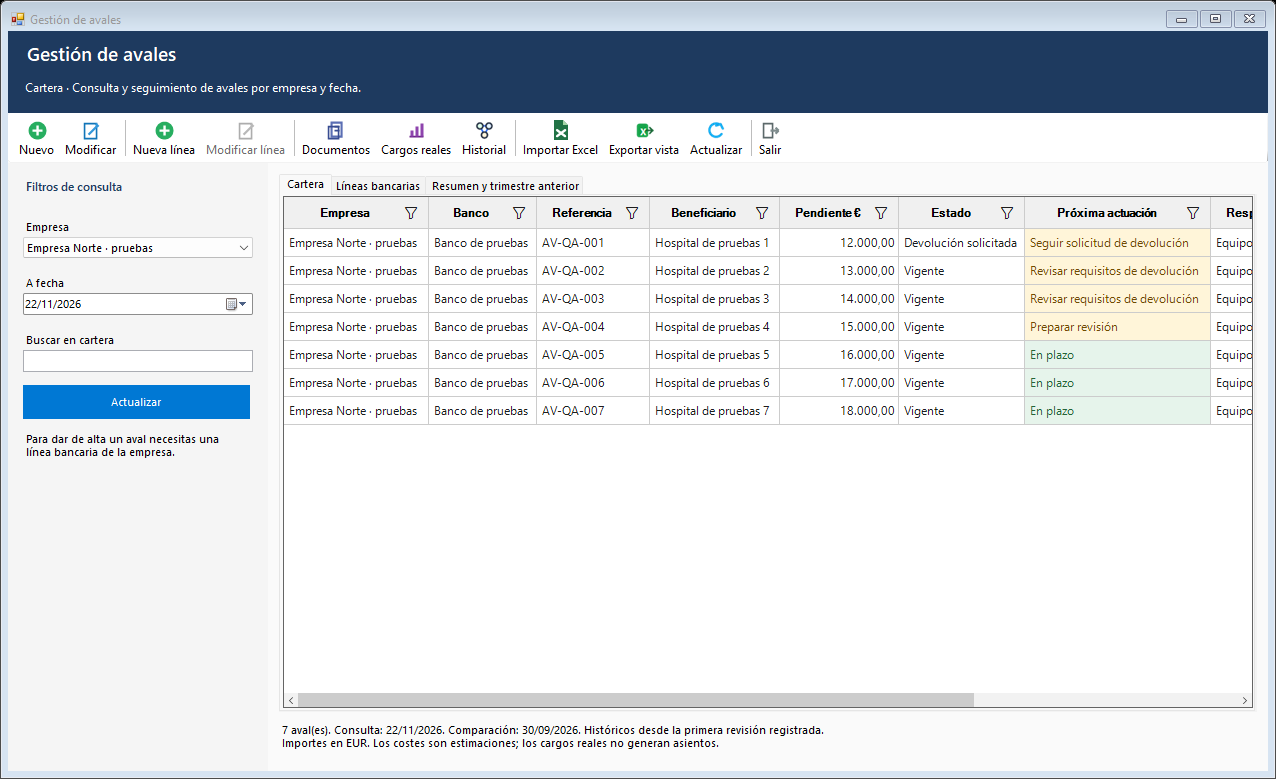
Capturas tomadas en ERTIA ERP con empresas, bancos, referencias e importes ficticios.
2. Crear la primera línea bancaria
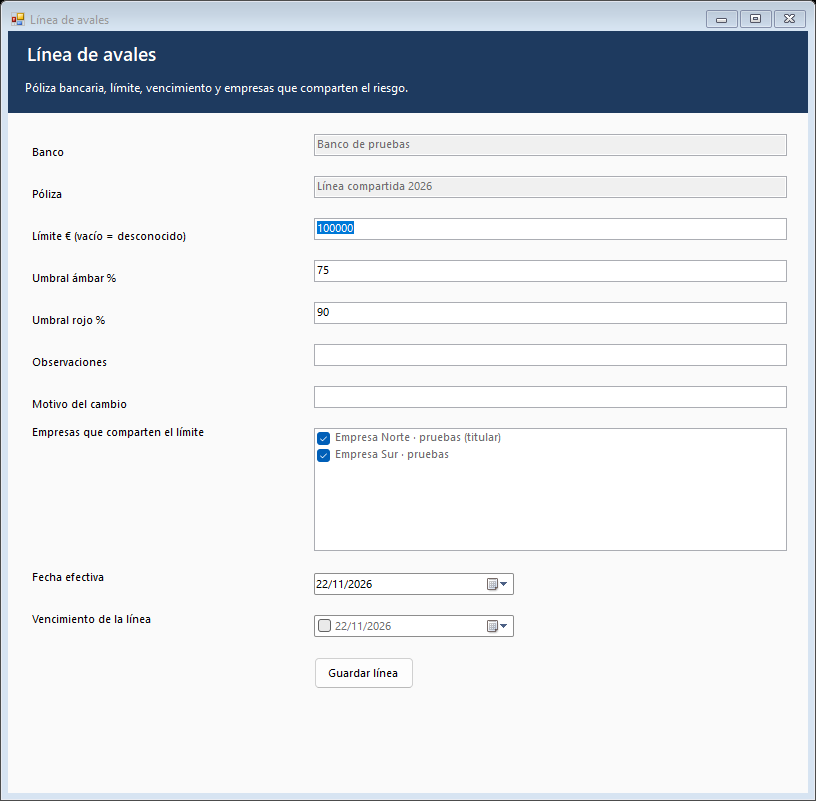
- Selecciona la empresa titular y pulsa Actualizar. Pulsa Nueva línea. Si empiezas por Nuevo y la empresa aún no tiene líneas, el ERP te ofrece crear la primera si tienes permiso.
- Escribe el Banco y la Póliza tal como figuran en el contrato. Introduce el Límite solo si lo conoces. Con el límite vacío, el disponible aparece sin importe.
- Marca la empresa titular y, si la póliza es compartida, las demás empresas que consumen el mismo límite.
- Revisa el vencimiento, los umbrales ámbar y rojo y la Fecha efectiva. Indica el Motivo del cambio y pulsa Guardar línea.
En Líneas bancarias puedes comprobar la póliza y modificar sus condiciones con fecha y motivo. Para cambiar el banco, la póliza o las empresas participantes, crea otra línea. La gestión de una línea compartida exige acceso a todas sus empresas.
3. Dar de alta el expediente
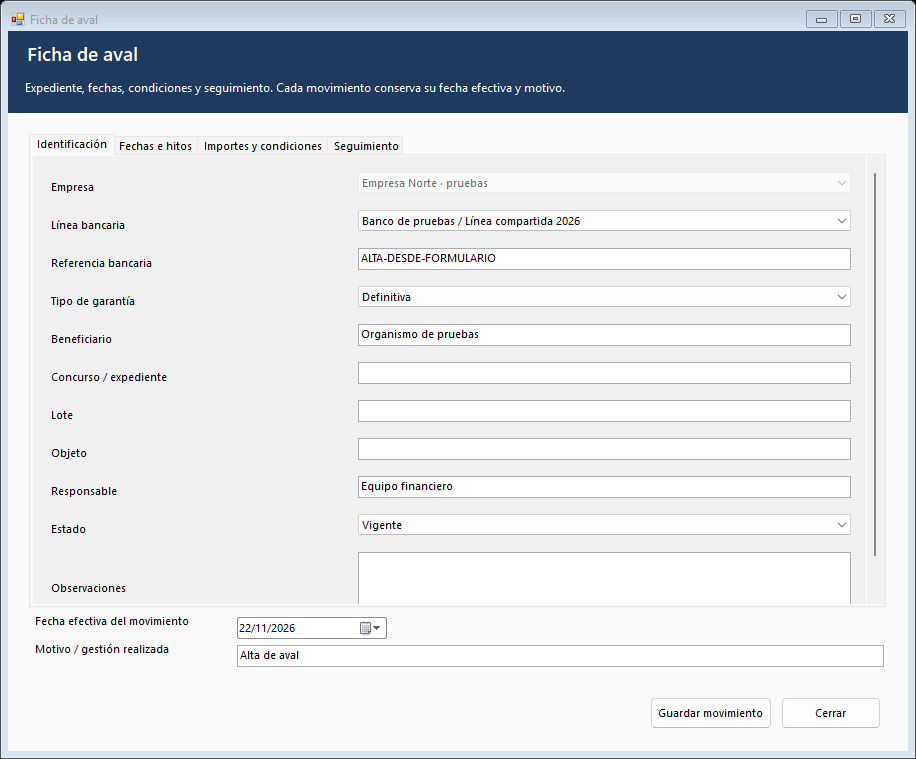
- Pulsa Nuevo en la barra. Comprueba la empresa y elige la Línea bancaria. Si hay una sola línea, el ERP la propone.
- En Identificación, escribe la Referencia bancaria. Completa el tipo de garantía, beneficiario, responsable y, si lo tienes, el concurso o expediente.
- Mantén Borrador mientras revisas los datos. Para guardar como Vigente deben constar beneficiario, responsable, emisión, importe inicial y saldo pendiente positivo.
- Revisa las pestañas de fechas e importes, indica la Fecha efectiva del movimiento y el Motivo / gestión realizada. Pulsa Guardar movimiento.
El borrador queda en la cartera para completar más adelante. El estado Vigente incorpora el saldo pendiente al riesgo de la línea. La fecha efectiva debe estar entre la emisión y hoy.
4. Registrar importes y seguimiento
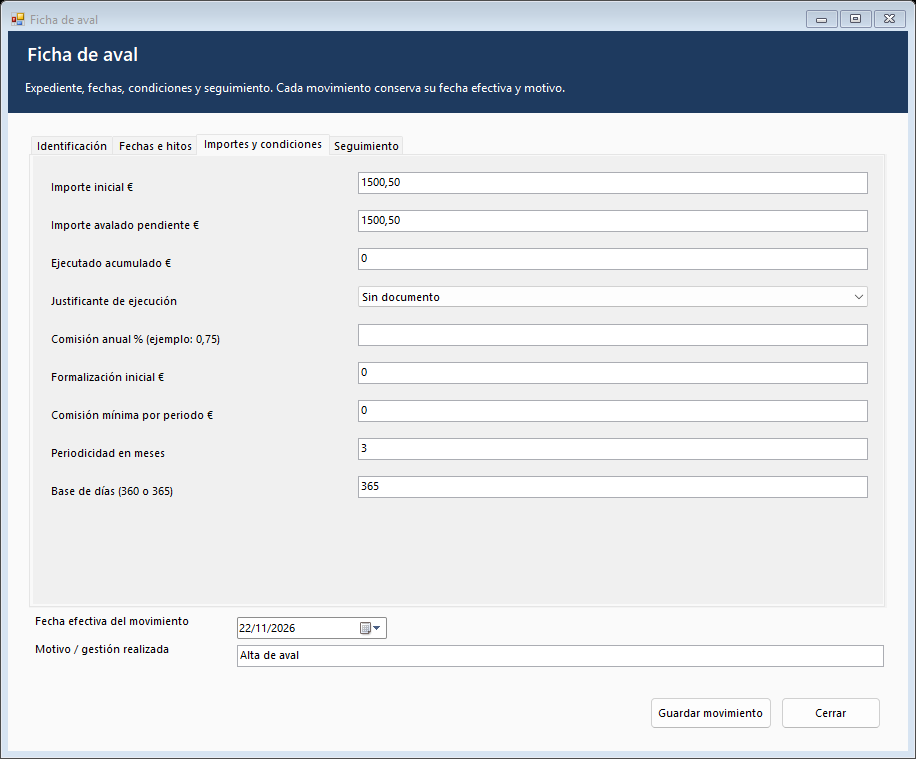
- En Importes y condiciones, indica el Importe inicial y el Importe avalado pendiente. Cuando la garantía empieza por todo el importe, ambos coinciden.
- Introduce la comisión anual, la formalización inicial y, si el contrato lo indica, el mínimo por periodo, la periodicidad y la base de días. Escribe 0,75 para una comisión del 0,75 %. Deja la comisión vacía si la desconoces.
- En Fechas e hitos, registra emisión, vencimiento y fechas de contrato o garantía cuando estén acreditadas. En Seguimiento, configura los días de preaviso y la actuación pendiente.
- Consulta Próxima actuación en cartera para saber qué expediente revisar. El aviso se consulta en el ERP.
El coste anual mostrado es una estimación. Los importes que figuran en el extracto se registran desde Cargos reales.
5. Adjuntar justificantes y cerrar el aval
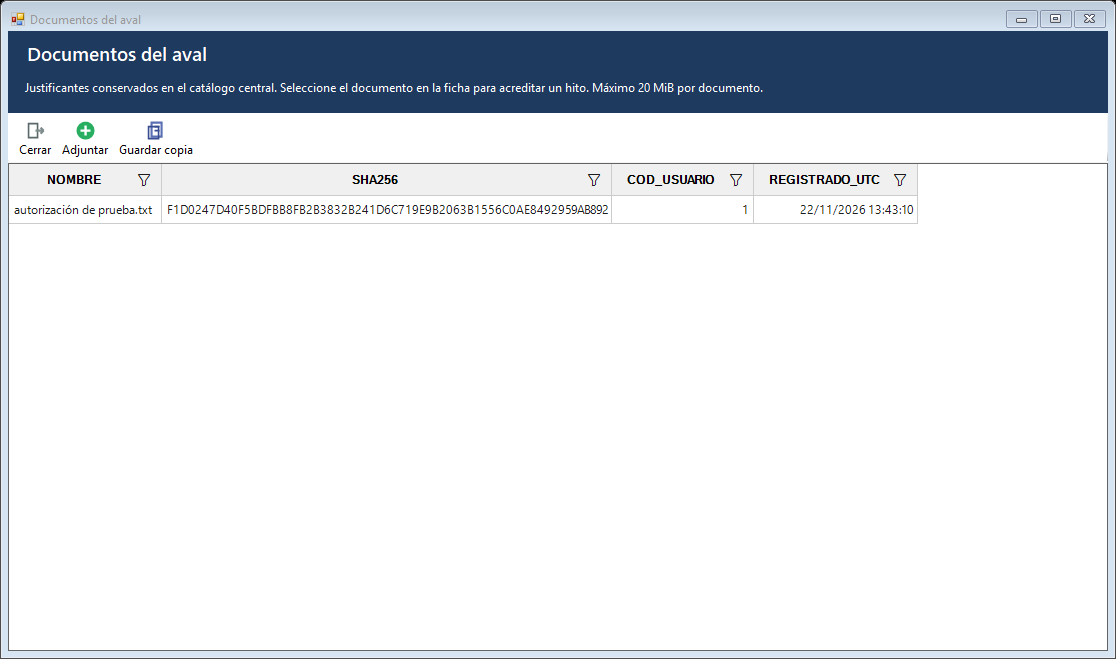
- Guarda primero la ficha. Selecciona el aval, abre Documentos y pulsa Adjuntar. Se admiten archivos de hasta 20 MiB. Usa Guardar copia para descargar el documento seleccionado.
- Para solicitar la devolución, abre la ficha y registra la fecha de Recuperación acreditada, el justificante y la Solicitud de devolución. Guarda como Devolución solicitada.
- Cuando recibas la autorización, registra su fecha y guarda como Cancelación pendiente. El riesgo sigue en la línea hasta que el banco confirme la cancelación.
- Al recibir la confirmación bancaria, adjúntala y selecciónala en la ficha. Pon el pendiente a cero y guarda como Cancelado, con la fecha efectiva igual a la cancelación bancaria.
Si el banco ejecuta parte del aval, adjunta el justificante, aumenta el Ejecutado acumulado y reduce por ese mismo importe el pendiente. Elige Ejecución parcial si queda saldo o Ejecutado si queda a cero. La confirmación de una cancelación y el registro de una ejecución requieren sus permisos específicos.
6. Registrar cargos y revisar el historial
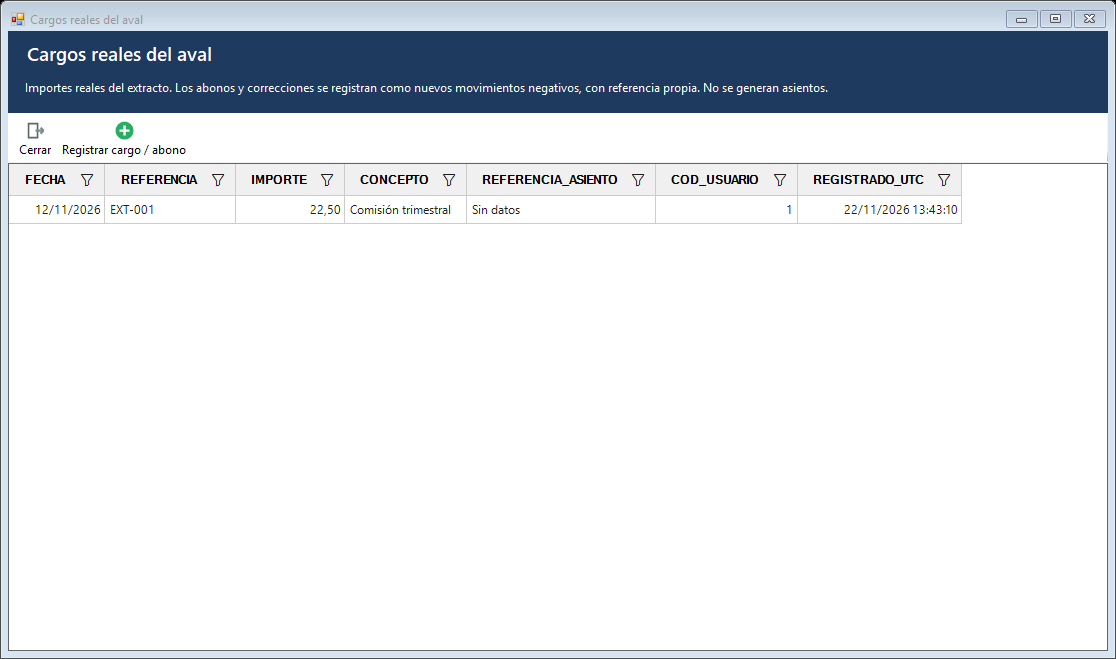
- Selecciona el aval y abre Cargos reales. Pulsa Registrar cargo / abono e indica la fecha del extracto, referencia, importe y concepto.
- Escribe el importe en negativo para un abono o corrección. Usa una referencia distinta y explica el cargo que estás corrigiendo. La referencia contable es informativa y el registro no genera asientos.
- Abre Historial para ver los movimientos, su fecha efectiva, usuario, estado y motivo. Cambia A fecha y pulsa Actualizar para reconstruir la cartera desde los movimientos registrados hasta esa fecha.
- En Resumen y trimestre anterior, revisa el riesgo, los avales recuperables, las cancelaciones y los costes. La comparación depende de que exista cobertura histórica para el cierre anterior.
Pulsa Exportar vista en la pestaña que estés consultando para obtener un CSV que respeta los filtros y el orden de la tabla.
7. Importar avales desde Excel
- Configura primero las líneas bancarias. La empresa del fichero debe coincidir con el nombre del catálogo. Para cada empresa y banco debe poder identificarse una única póliza.
- Pulsa Importar Excel y elige la plantilla en formato .xls o .xlsx con la hoja Avales.
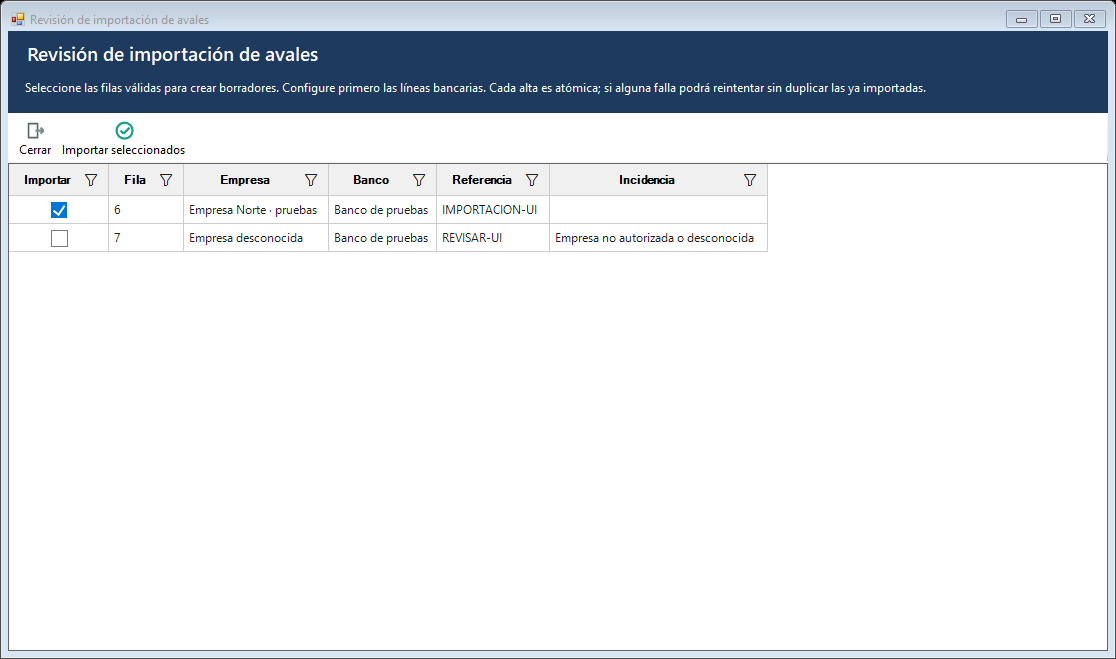
- Revisa la vista previa y selecciona las filas válidas. Pulsa Importar seleccionados.
- Abre los nuevos Borradores, completa los datos y contrasta la documentación antes de activarlos.
La importación conserva las altas anteriores al reintentar. Los duplicados se indican y los avales ya cancelados, solicitados o ejecutados requieren revisión y documentación antes de trasladarlos.
8. Qué revisar si no puedes dar de alta
- Nuevo aparece en gris. Selecciona una empresa concreta y pulsa Actualizar. Si sigue desactivado, pide al administrador que revise el acceso a Gestión de avales y Ficha de aval, el permiso Avales: editar y adjuntar y tu acceso a la empresa.
- La lista de líneas está vacía. Crea la primera con Nueva línea o pide a un usuario con Avales: configurar líneas que la registre.
- Guardaste y no ves el aval. Comprueba empresa, fecha de consulta y búsqueda. La cartera solo muestra el aval desde la fecha efectiva de su primer movimiento.
- Otro usuario modificó el aval. Cierra la ficha, vuelve a abrirla y revisa los cambios antes de guardar de nuevo.
El administrador puede revisar las acciones en Permisos por Grupos. La importación, los cargos, la cancelación y la ejecución tienen permisos operativos propios.
Archivos relacionados
¿Te ha sido util esta guia?
Tu respuesta ayuda a priorizar mejoras y nuevas capturas.