Consulta el proceso paso a paso o descarga el manual en PDF.
Las capturas muestran el diseño con el buscador a la izquierda. En versiones anteriores, los campos de búsqueda y el selector del equipo se muestran en la parte superior.
1. Entrar y localizar un equipo
Abre Logística → Artículos → Equipos en cesión. El listado muestra una fila por máquina, con su número de serie, cliente, centro registrado, albarán y fecha de entrega. También puedes consultar el estado de la cesión, el próximo preventivo, si hay consumo pactado y la última detección del localizador.
- Usa Buscar equipos en el panel izquierdo para localizar por equipo, número de serie, cliente, centro o albarán.
- Selecciona una fila y pulsa Mantenimiento, o haz doble clic, para abrir su ficha.
- Pulsa Actualizar para volver a cargar el listado. Activa Incluir recogidos para consultar máquinas que ya han sido retiradas.
Para registrar una entrega, ten a mano el ejercicio, la serie y el número del albarán de venta. El albarán debe tener los números de serie de las máquinas vinculados a sus líneas. Si el acceso o la edición no están disponibles, pide al administrador del ERP que revise los permisos de la pantalla y de la serie del albarán.
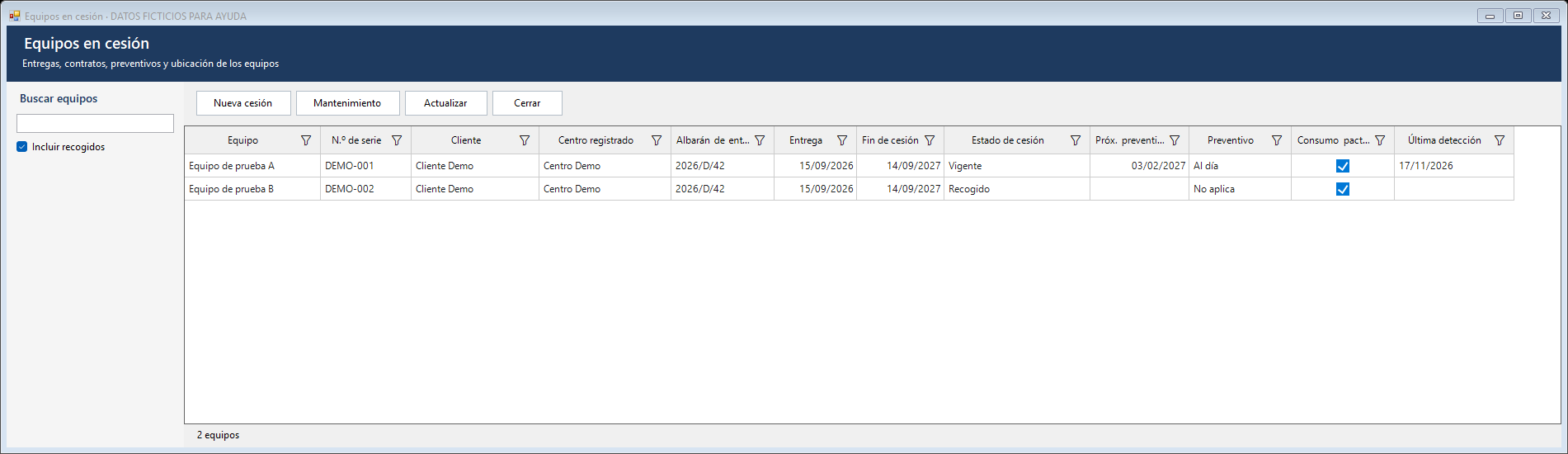
En el panel izquierdo están Buscar equipos e Incluir recogidos. Selecciona un equipo y pulsa Mantenimiento. Pulsa la captura para ampliarla. Datos ficticios.
2. Dar de alta una cesión
- Pulsa Nueva cesión. En Buscar albarán, a la izquierda, indica Ejercicio, Serie y Albarán y pulsa Cargar entrega.
- Comprueba el cliente y el Centro. El ERP toma el cliente, la fecha de entrega y el centro del albarán. Si el documento no trae centro, selecciona el centro de envío del cliente que corresponda.
- En Equipos, usa Incluir para dejar marcadas únicamente las máquinas entregadas en cesión. Contrasta el N.º de serie con cada máquina y con las unidades de su línea de albarán.
- Indica Fabricación si conoces la fecha. Marca Preventivo anual en las máquinas a las que se aplique. Deja Recogida vacía mientras el equipo siga con el cliente.
- Completa Contrato y, si forman parte del acuerdo, Consumo y Revisiones y mantenimiento. Pulsa Guardar.
- Comprueba el mensaje Cesión guardada. Vuelve al listado, busca una de las series y abre su ficha para verificar el centro, las fechas y las condiciones.
Abrir albarán permite consultar el documento de origen. Si necesitas cambiar una serie ya vinculada, revisa la entrega con el responsable del ERP. En una ficha guardada, el conjunto de máquinas vinculadas queda fijado.
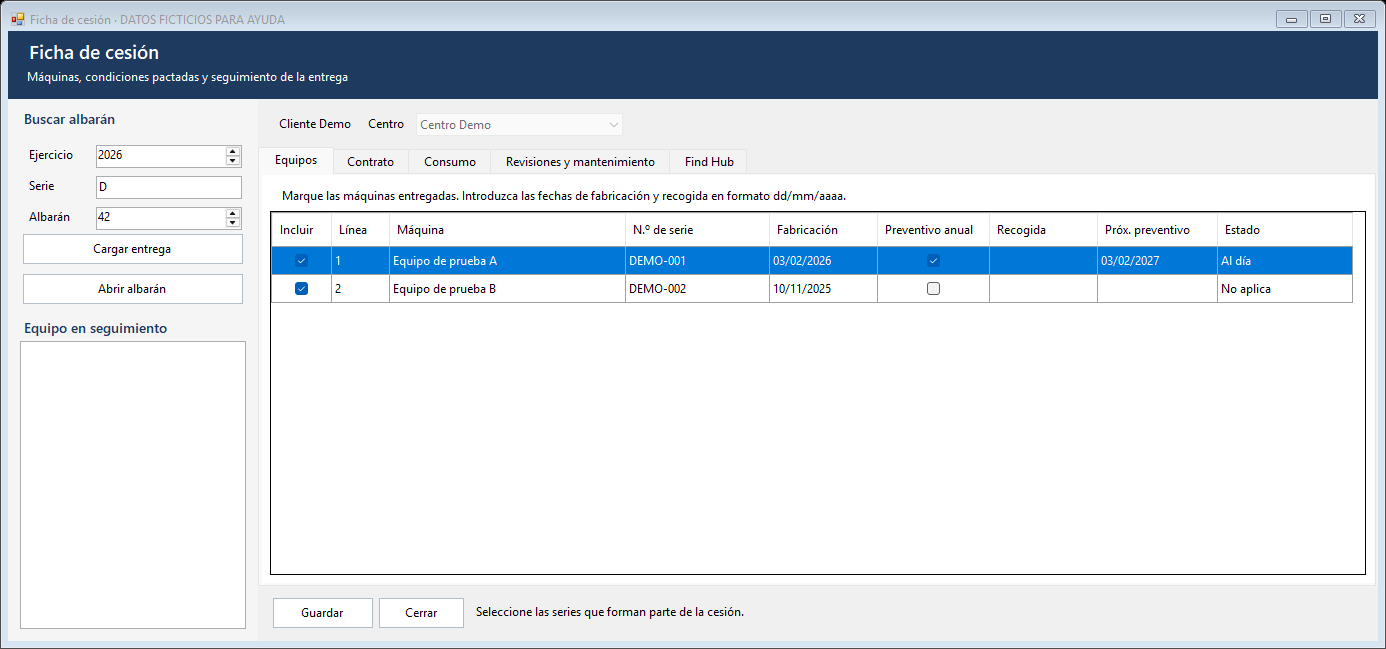
A la izquierda, indica Ejercicio, Serie y Albarán y pulsa Cargar entrega. A la derecha, marca Incluir en los equipos que correspondan. Pulsa la captura para ampliarla. Datos ficticios.
3. Anotar las condiciones del contrato
En Contrato, revisa Inicio, que se propone con la fecha de entrega. Rellena Fin, Firma y Preaviso (días) cuando proceda. Usa el campo de condiciones para anotar prórrogas, devolución, responsabilidades, costes y otras cláusulas pactadas.
Si ya existe un contrato en el ERP, indica su número en Contrato ERP (opcional) y usa Abrir contrato para consultarlo. La pestaña guarda la fecha de firma y las condiciones que introduzcas.
La fecha Fin sirve para controlar el vencimiento. La retirada se registra aparte, por máquina. Si el plazo termina con un equipo aún en el cliente, el listado muestra Vencida, pendiente de recoger.
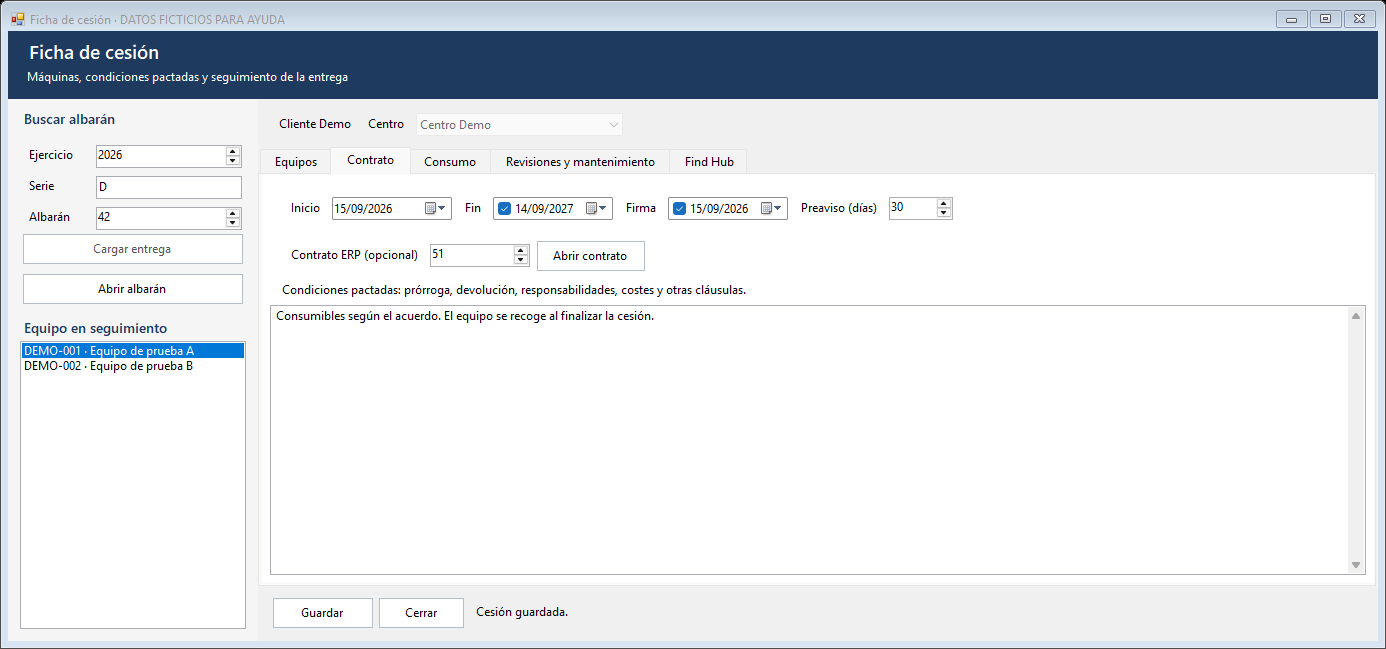
Registra las fechas, el preaviso y las condiciones. Puedes asociar un contrato existente en el ERP. Pulsa la captura para ampliarla. Datos ficticios.
4. Configurar y comprobar el consumo
- En Consumo, activa Cesión sujeta a consumo e indica Inicio del cómputo dentro del periodo de la cesión.
- Pulsa Buscar, selecciona el artículo pactado e indica Mínimo mensual y Ámbar. Ambos deben ser mayores que cero y el umbral ámbar puede llegar hasta el mínimo.
- Pulsa Añadir o actualizar para cada artículo. Usa Quitar si un compromiso deja de aplicar. Pulsa Guardar para ver el cálculo con las condiciones guardadas.
- Revisa Periodo, Objetivo, Servido neto y Estado en el bloque del último periodo mensual cerrado.
Los meses se cuentan desde Inicio del cómputo. El ERP toma los albaranes de venta que correspondan al artículo, al cliente y al centro registrados, y resta las devoluciones. En curso indica que aún no hay un periodo mensual completo. Si otra cesión del mismo cliente y centro tiene el mismo artículo y se solapa en el periodo, verás Pendiente de atribuir.
Ejemplo ficticio. Con un mínimo de 100 unidades y un umbral ámbar de 80, 105 unidades muestran Cumple, 90 muestran Por debajo del mínimo y 75 muestran Revisar. Si el cómputo empieza el 15 de septiembre, el primer periodo completo va del 15 de septiembre al 14 de octubre.
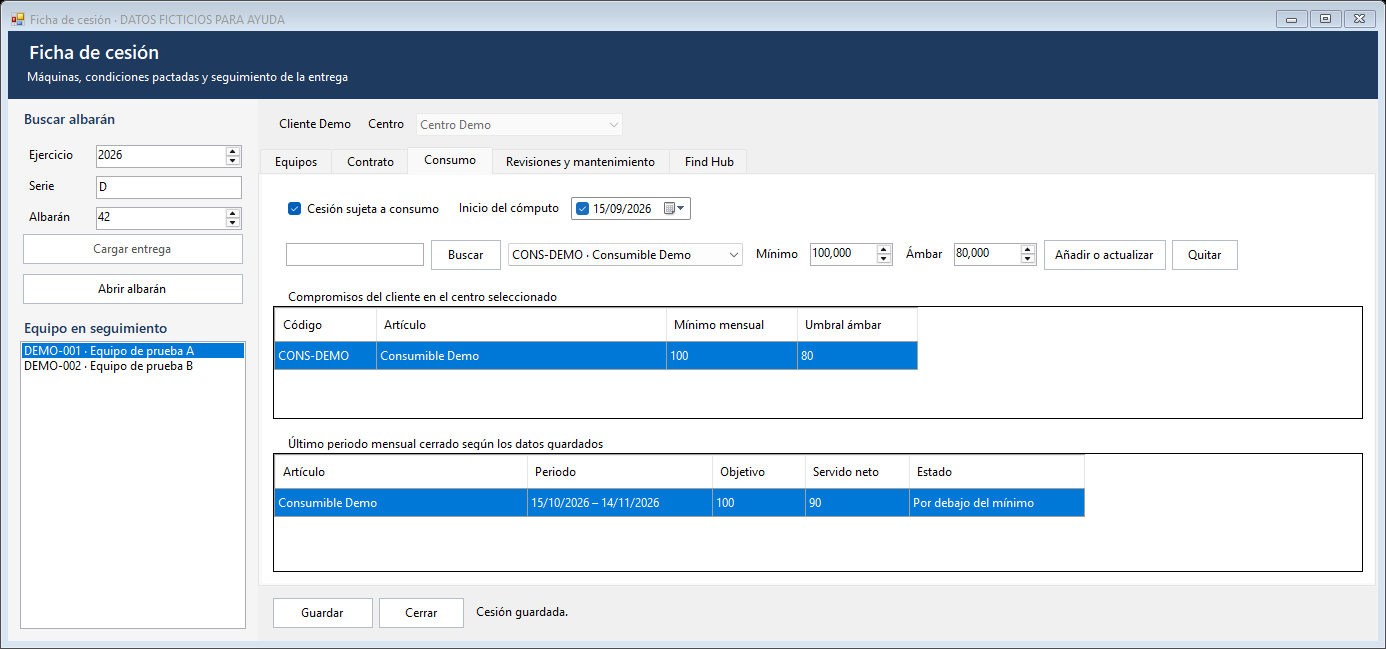
La tabla superior muestra los mínimos y umbrales pactados. La inferior muestra el último periodo cerrado. Pulsa la captura para ampliarla. Datos ficticios.
5. Registrar revisiones y preventivos
En Revisiones y mantenimiento, indica si el mantenimiento está incluido en el contrato y detalla su cobertura, quién se encarga y quién asume el coste. Guarda la cesión antes de registrar una intervención.
- Elige la máquina en la lista Equipo en seguimiento, a la izquierda, y verifica su número de serie.
- Indica la fecha Realizada, el Responsable y las Observaciones.
- Si es el preventivo anual, marca Preventivo anual e indica el Vencimiento atendido. Si es otra intervención, deja desmarcada esa opción en el registro de la revisión.
- Pulsa Registrar revisión y comprueba que aparece en el historial de esa máquina.
El primer preventivo vence un año después de la fecha de fabricación. Cada preventivo registrado sobre un vencimiento válido mueve el siguiente al aniversario posterior del ciclo atendido. El listado muestra Próximo a vencer cuando quedan menos de 30 días y Vencido si ha pasado la fecha. Si aparece Falta fabricación, completa esa fecha en Equipos y guarda.
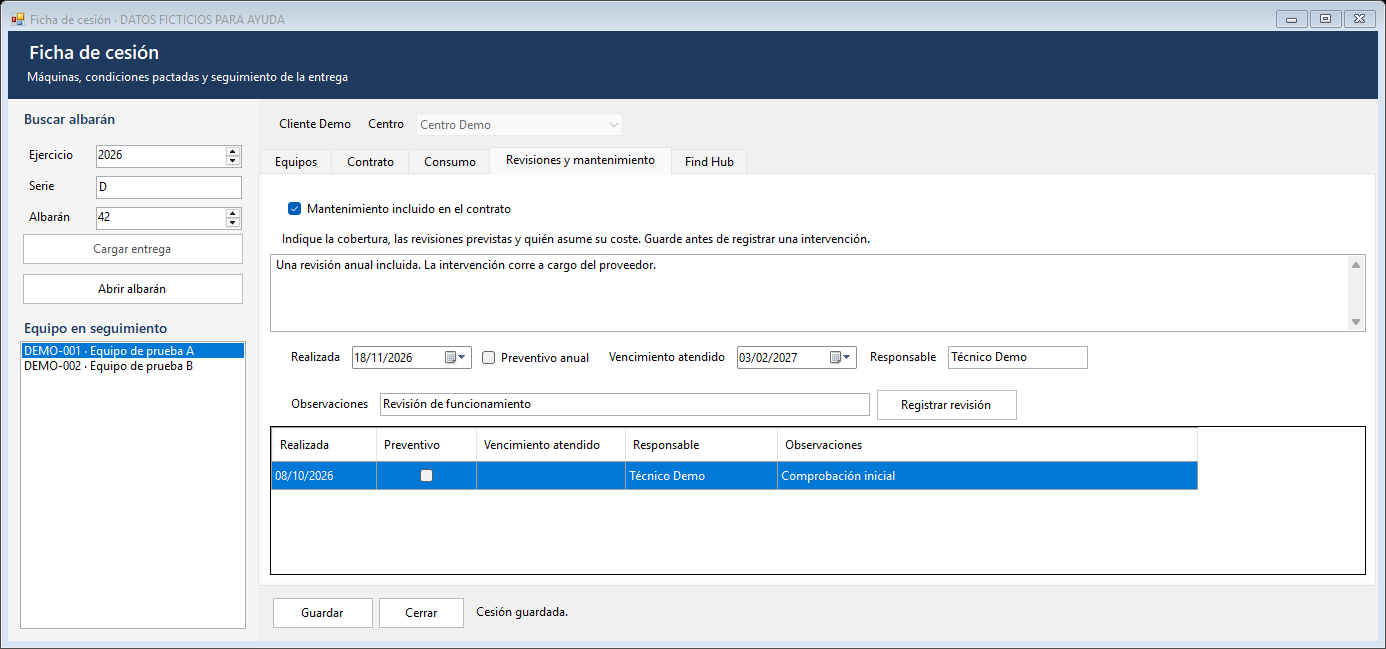
Selecciona el equipo, indica los datos de la revisión y comprueba que aparece en el historial. Pulsa la captura para ampliarla. Datos ficticios.
6. Registrar la ubicación en Find Hub
Desde una ficha guardada, selecciona la máquina en Equipo en seguimiento y abre Find Hub.
- Introduce el Identificador del llavero y pulsa Guardar asignación.
- Cuando dispongas de una observación, indica Observada (hora local), Latitud, Longitud y, si la conoces, Precisión (m). Pulsa Registrar detección.
- Selecciona una fila del historial y pulsa Ver en mapa. Para retirar la asociación del llavero, vacía el identificador y pulsa Guardar asignación.
La pestaña conserva las detecciones introducidas manualmente. El Centro registrado es la ubicación administrativa de la cesión y la Última detección corresponde a la última observación registrada del llavero.
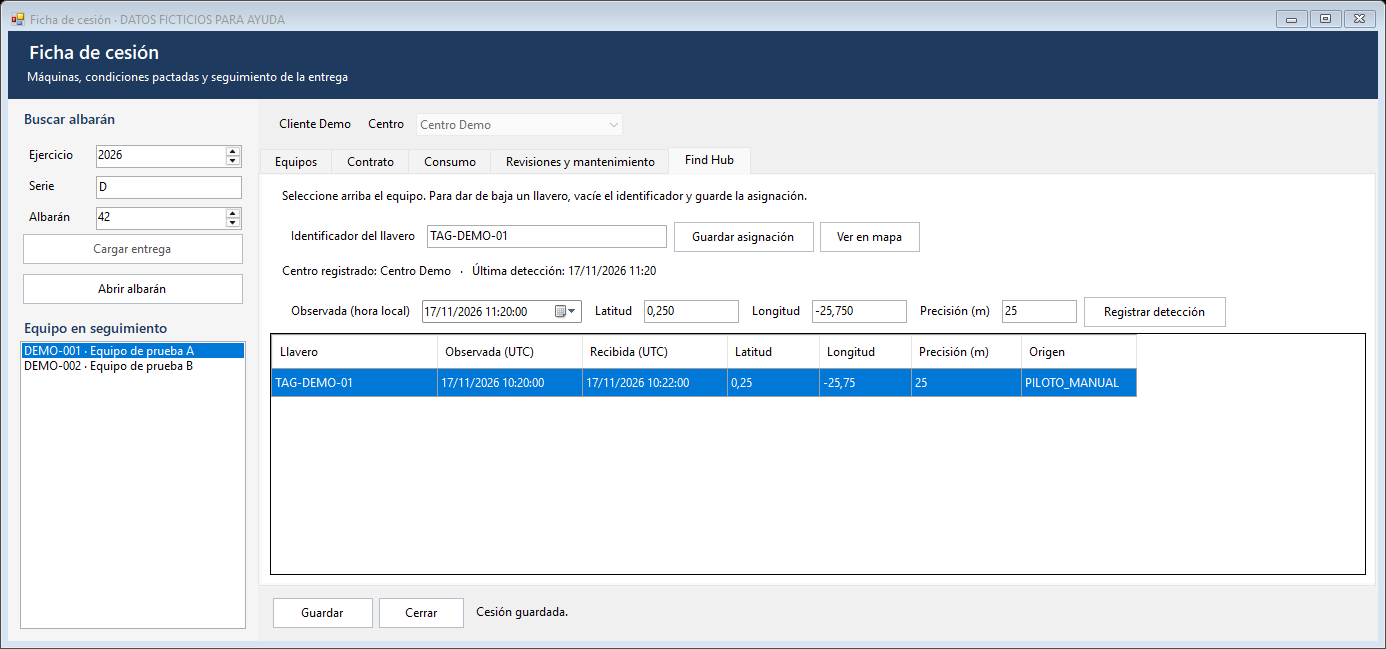
Guarda la asignación del llavero y registra una detección. Desde el historial puedes abrir el mapa. Pulsa la captura para ampliarla. Datos ficticios.
7. Registrar la recogida
- Localiza la máquina en el listado, abre Mantenimiento y entra en Equipos.
- Escribe la fecha en Recogida en la fila de su número de serie, en formato dd/mm/aaaa. Usa una fecha entre el día de la entrega y hoy.
- Pulsa Guardar. Si quedan otras máquinas en el cliente, deja vacía su fecha de recogida.
- Vuelve al listado, pulsa Actualizar, marca Incluir recogidos y comprueba que esa serie figura como Recogido.
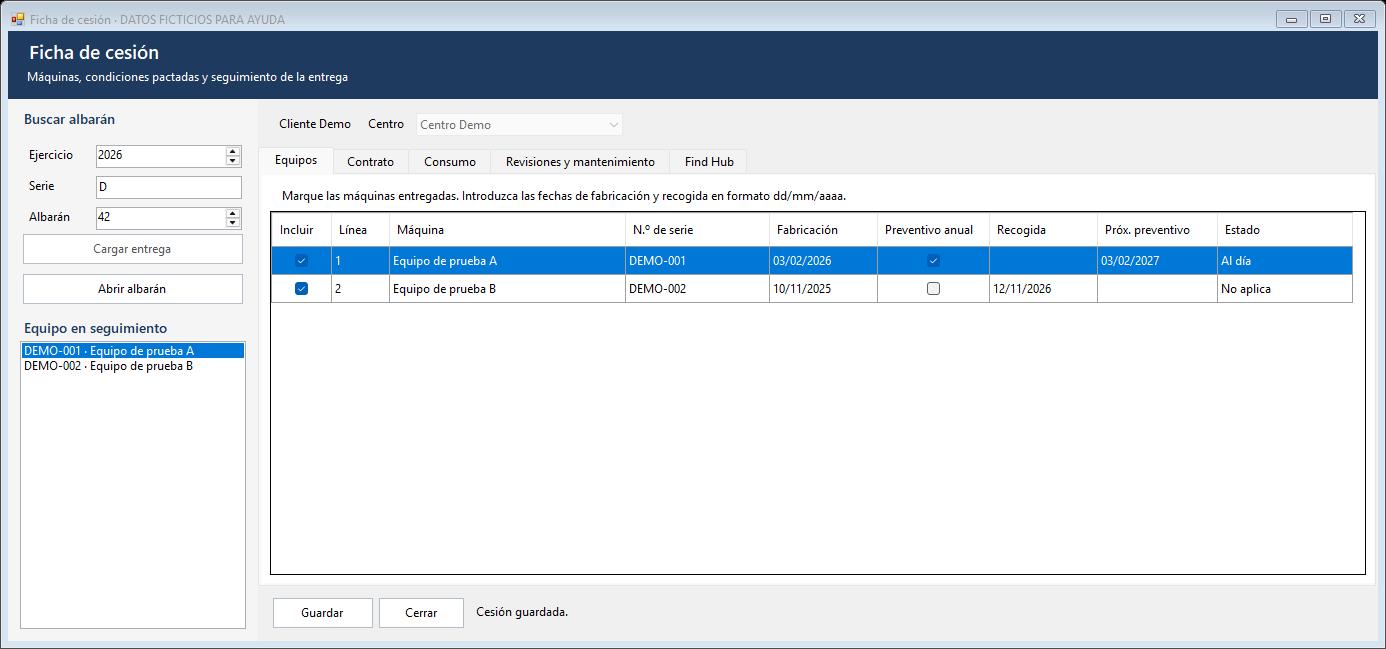
En Equipos, rellena Recogida solo en la fila de la máquina retirada. En el ejemplo, corresponde a DEMO-002. Pulsa la captura para ampliarla. Datos ficticios.
8. Resolver incidencias habituales
- El albarán no se encuentra. Revisa el ejercicio, la serie, el número y el permiso sobre esa serie.
- El albarán no tiene máquinas vinculadas o hay más series que unidades. Abre el documento de origen y contrasta las líneas y sus números de serie. Marca solo las series entregadas y, si el origen está mal, solicita su corrección antes de volver a dar de alta la cesión.
- Guardar pide centro o serie. Selecciona un centro de envío del cliente y deja al menos una máquina marcada en Incluir.
- Las fechas no se aceptan. Introduce fabricación y recogida como dd/mm/aaaa. La fabricación puede coincidir con la entrega o ser anterior. Comprueba también que el fin del contrato sea igual o posterior al inicio.
- No puedo registrar una revisión o una detección. Guarda primero la cesión, selecciona el equipo concreto y verifica que tienes permiso de edición. Para una detección, comprueba también la asignación del llavero.
- El equipo recogido ya no aparece en el listado. Marca Incluir recogidos y vuelve a buscar su número de serie.
