
Conexión bancaria directa AIS en ERTIA ERP
Configura el acceso bancario, vincula y autoriza cuentas, importa movimientos y prepara el punteo asistido con plantillas y revisión.
La conexión bancaria directa AIS permite consultar e importar movimientos consolidados una vez habilitado el acceso en Ertia Communication Hub y autorizado el banco. Esta guía explica el recorrido semiautomático con capturas del ERP y datos de prueba. Pulsa una imagen para ampliarla. La puesta en marcha requiere validar el consentimiento, la importación y la conciliación con el banco real de la instalación.
1. Abrir el listado de cuentas bancarias online
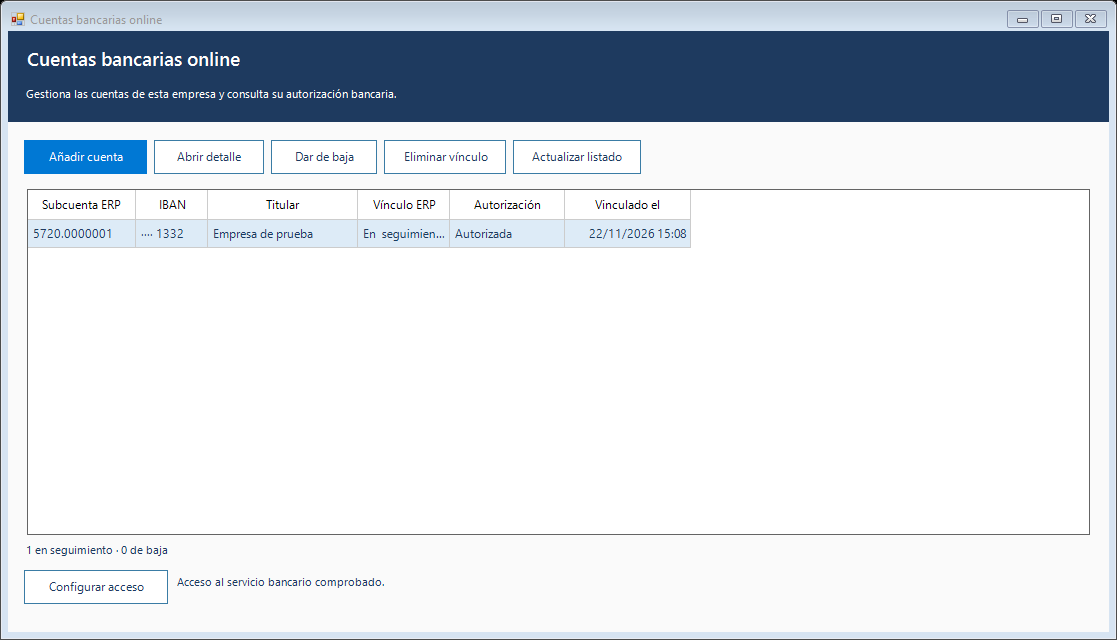
Ve a Contabilidad → Conciliación bancaria → Cuentas bancarias online. También puedes entrar mediante Cuentas online desde la conciliación. En algunas versiones ese acceso se llama Bancos AIS.
El listado muestra la subcuenta, el IBAN enmascarado, el titular, el estado del vínculo, la autorización y la última vinculación.
2. Configurar el acceso a Ertia Communication Hub
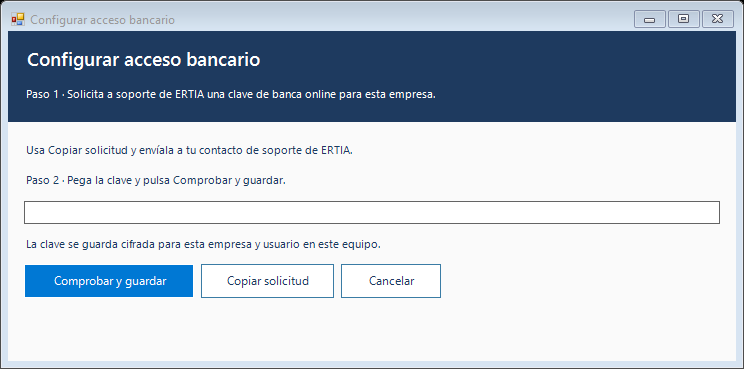
- Pulsa Configurar acceso → Copiar solicitud. Completa el nombre de la empresa y envía la solicitud a soporte.
- Introduce la clave de la instalación y pulsa Comprobar y guardar. El ERP usa por defecto https://communicationhub.ertia.app y guarda la clave cifrada para la empresa y el usuario en el equipo.
- Si Banco o Cuenta aparecen vacíos, comprueba primero el acceso. Con una clave válida y sin cuentas registradas, entra en Añadir cuenta. Si el servicio rechaza una operación, soporte debe comprobar la habilitación, licencia y ámbitos de esa instalación.
3. Vincular una cuenta
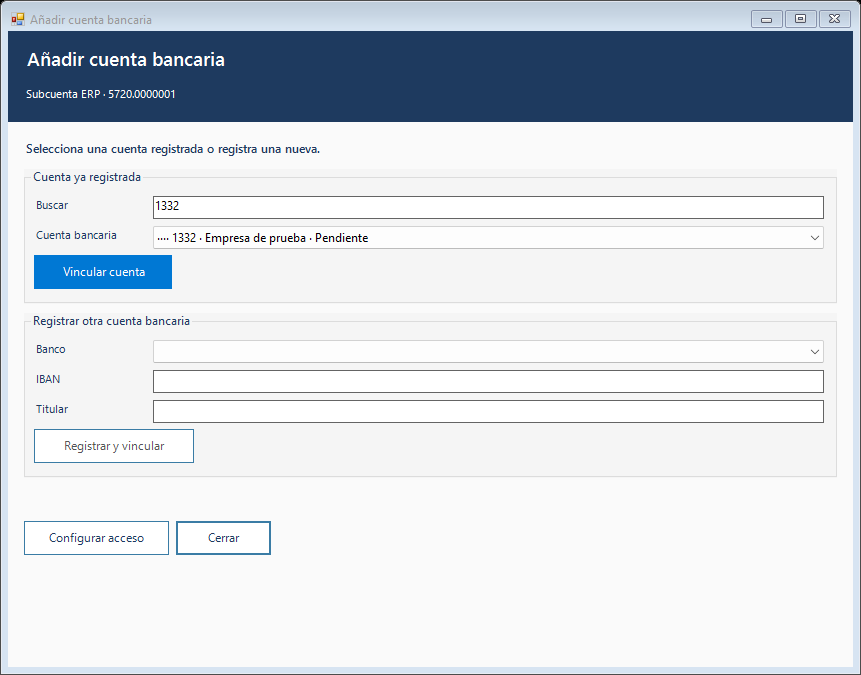
- Pulsa Añadir cuenta y busca la subcuenta del ERP.
- Si la cuenta está registrada, busca por el titular o por los cuatro últimos dígitos del IBAN. Selecciónala y pulsa Vincular cuenta.
- Para registrar una cuenta nueva, selecciona banco, introduce IBAN y titular y pulsa Registrar y vincular. Después abre el detalle desde el listado.
Dar de baja pausa la sincronización y permite reactivar el vínculo. Eliminar vínculo retira el seguimiento en el ERP, conserva el historial y desactiva las reglas de esa cuenta. Para revocar el consentimiento bancario, tramítalo con el banco.
4. Autorizar el banco e importar movimientos
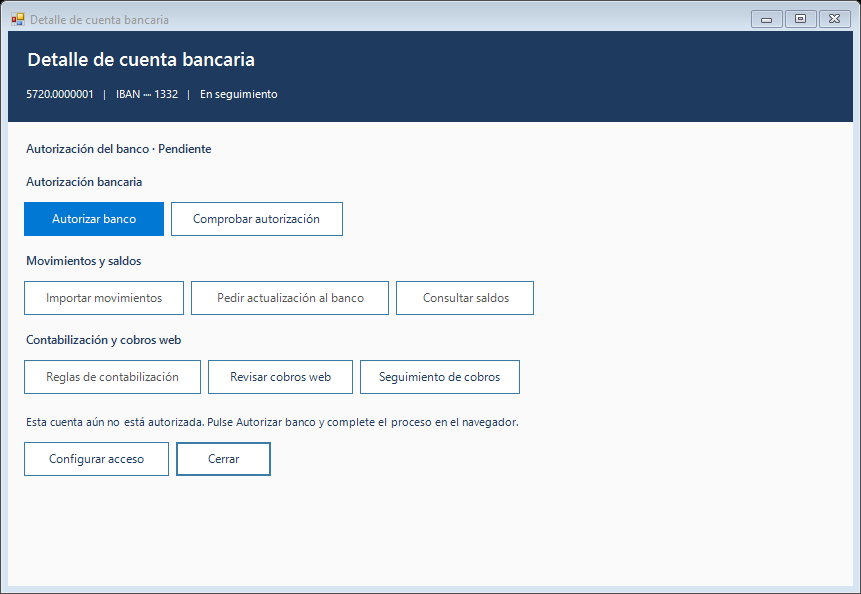
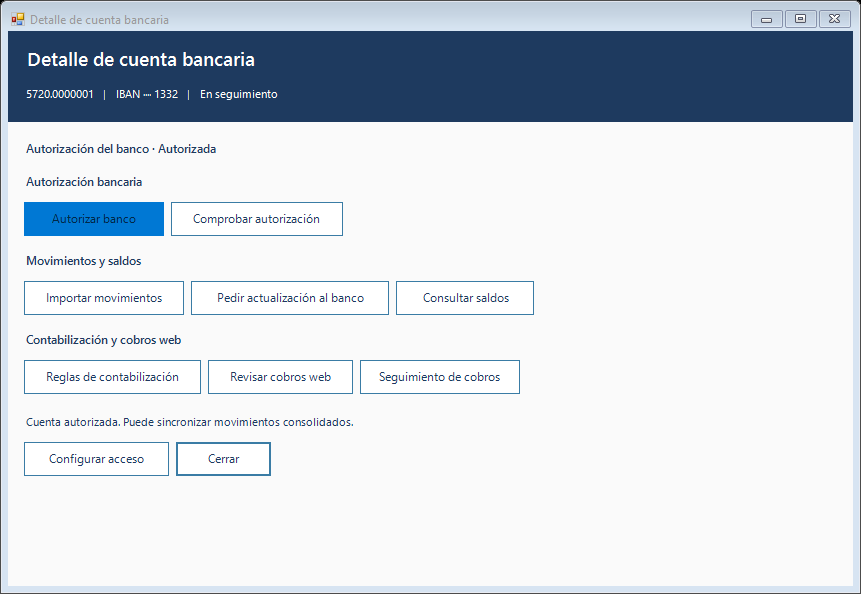
- Pulsa Abrir detalle → Autorizar banco. El titular completa el consentimiento en el navegador.
- Vuelve al ERP y pulsa Comprobar autorización. Cuando aparezca Autorizada, pulsa Importar movimientos para traer los movimientos consolidados.
- Si entras desde Conciliar extractos bancarios → Cuentas online, puedes abrir el detalle e importar para cargar los movimientos en la pantalla de conciliación.
- Pedir actualización al banco solicita un refresco. Cuando haya movimientos disponibles, vuelve a importar. Si la autorización caduca, el titular debe renovarla y el operador comprobar el estado.
5. Crear una plantilla para la revisión asistida
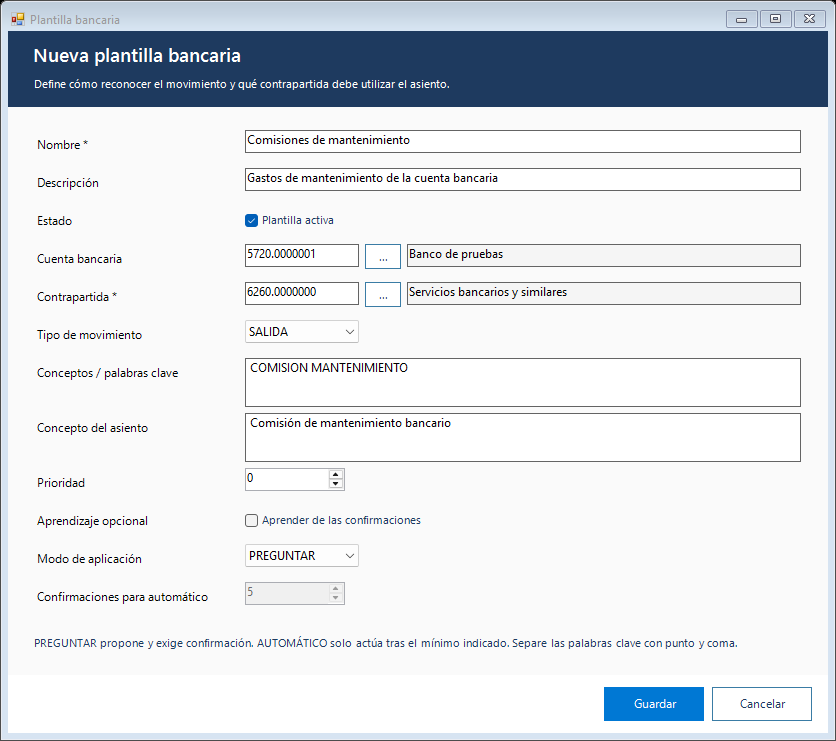
- En Conciliación bancaria → Plantillas bancarias, crea y activa Comisiones de mantenimiento.
- En el ejemplo se usa la subcuenta bancaria 5720.0000001, tipo SALIDA y palabra clave COMISION MANTENIMIENTO.
- Elige como contrapartida la cuenta correspondiente de tu plan. En el ejemplo se usa 6260.0000000 y el concepto Comisión de mantenimiento bancario.
- Guarda en modo PREGUNTAR. El ERP presenta una propuesta y la persona que revisa decide si la confirma. Mantén el aprendizaje desactivado durante la primera prueba.
6. Puntear movimientos con apunte existente
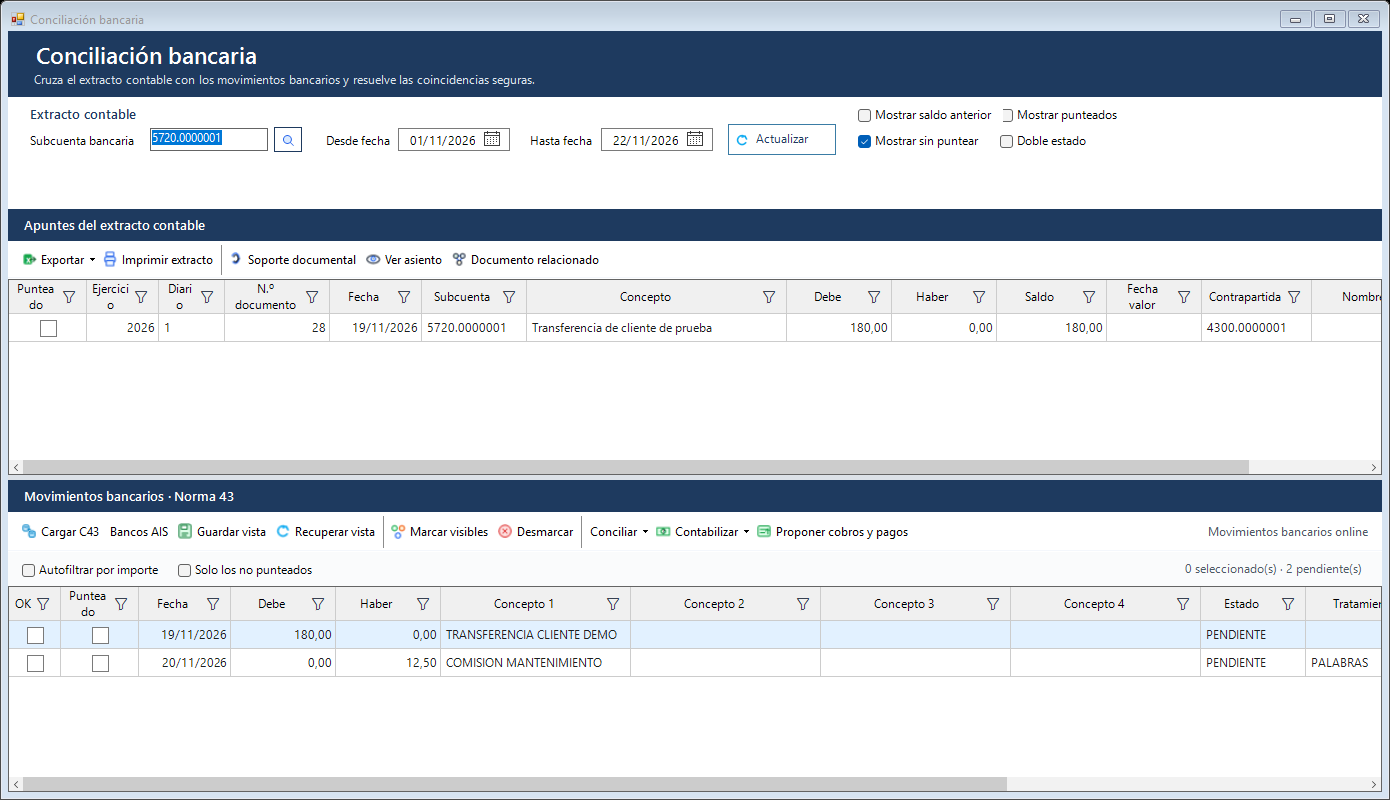
Actualiza el extracto contable para la subcuenta y el periodo. En Conciliar → Automática · coincidencias únicas, revisa las parejas únicas de importe exacto separadas como máximo por tres días. Al confirmar quedan punteados el movimiento y su apunte.
Para una pareja que ya has comprobado a mano, usa Conciliar → Manual · vincular movimiento y apunte. Si el movimiento coincide con otro importado por Cuaderno 43, revisa el posible duplicado antes de procesarlo.
7. Revisar y contabilizar un cargo sin apunte
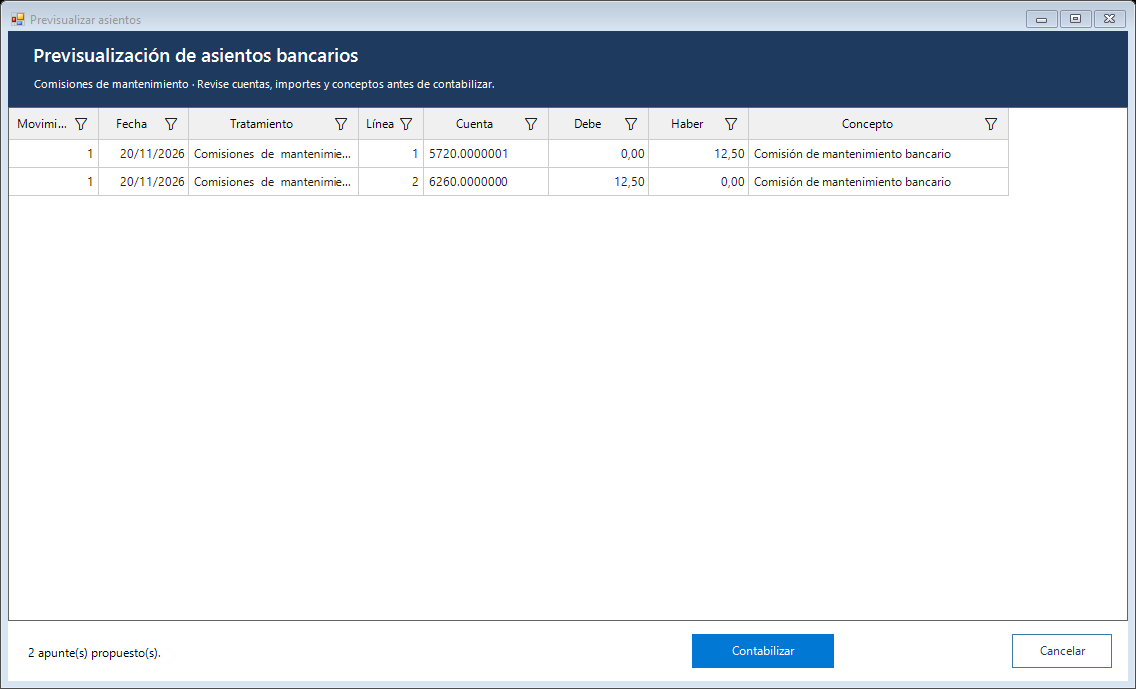
Selecciona el cargo y abre Contabilizar → Revisar sugerencia. También puedes marcar la línea y usar Contabilizar → Manual · aplicar plantilla bancaria.
Comprueba fecha, importe, subcuentas, Debe, Haber y concepto. En el ejemplo de 12,50 €, la propuesta lleva el gasto al Debe de 6260.0000000 y el cargo al Haber de 5720.0000001. Si es correcto, pulsa Contabilizar y comprueba el resultado en la conciliación.
8. Preparar una regla contable AIS
- En el detalle de la cuenta, pulsa Reglas de contabilización → Nueva regla. Selecciona la plantilla y el tipo de movimiento.
- Indica una referencia exacta o un identificador de pago que entregue el banco. Puedes acotar la coincidencia con el IBAN de la contraparte.
- Usa Guardar desactivada y comprueba cómo se reciben los movimientos reales antes de activar. Si decides automatizar el asiento, pulsa Activar seleccionada y habilita explícitamente la fase contable de la tarea.
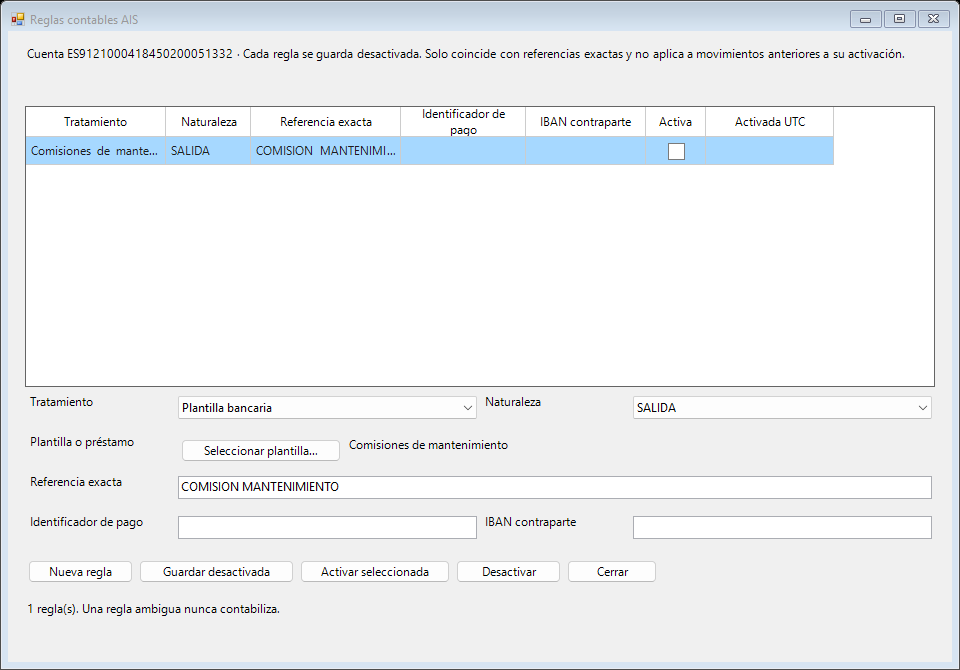
La regla se evalúa sobre movimientos recibidos después de activarla. Las coincidencias ambiguas y los posibles duplicados quedan para revisión. Para trabajar en semiautomático, mantén las reglas desactivadas y confirma con PREGUNTAR.
9. Programar la importación
Configura ERTIA_COMMUNICATION_HUB_URL y ERTIA_COMMUNICATION_HUB_BANKING_API_KEY para la identidad que ejecutará la tarea. Protege la clave en un almacén seguro. Empieza por una ejecución manual en base aislada y revisa nuevos movimientos, existentes y posibles duplicados.
.\tools\Invoke-PxgErpSync.ps1 `
  -ServidorSql localhost `
  -BaseDatos ERTIAERP_PXG_AIS_TEST_YYYYMMDD `
  -ClaseDll 'C:\Ruta\ErtiaERP.Contabilidad.Class.dll' `
  -FormularioDll 'C:\Ruta\ErtiaERP.Contabilidad.Form.dll' `
  -DiasHistorico 90
Sustituye la fecha y las rutas por las de tu base de pruebas y las DLL de tu versión del ERP. En el Programador de tareas de Windows usa powershell.exe, pasa el script por -File con sus parámetros y selecciona la identidad probada. El ejemplo importa movimientos. La fase de asientos requiere reglas activas y los parámetros -ContabilizarReglas y -CodigoUsuarioContable.
Antes de pasar a una instalación real, comprueba el consentimiento, un cargo, un abono, una reimportación y un posible solapamiento entre Cuaderno 43 y AIS.
10. Preparación técnica de la instalación
En Ertia Communication Hub
- Aplica deploy/sql/20260919_01_pxg_ais.sql y después deploy/sql/20260919_02_pxg_consent_expiry.sql.
- En Providers:Pxg, habilita el proveedor y configura ApiBaseUrl, TokenUrl y PublicBaseUrl por HTTPS. Suministra ClientId y ClientSecret mediante el almacén seguro del Hub.
- Habilita BANKING_AIS para la instalación. Asigna banking.ais.read y banking.ais.manage. Añade banking.ais.refresh si el usuario solicitará actualizaciones al banco desde el ERP.
En ERTIA ERP
- En cada base de empresa aplica 20260919_01_pxg_ais_punteo.sql, 20260919_02_pxg_ais_cobros_web.sql, 20260919_03_pxg_ais_prestamos.sql y 20261122_02_pxg_seguimiento_vinculos.sql.
- Aplica la migración central 20261122_02_permisos_propios_formularios.sql o la acumulada posterior que incluya esos permisos. Comprueba por separado acceso al listado, al detalle y al asistente.
- Completa el ensayo en copia de pruebas antes de programar una instalación real. Valida y habilita la contabilización desatendida como un paso independiente.
Descargar o consultar también
Archivos relacionados
¿Te ha sido util esta guia?
Tu respuesta ayuda a priorizar mejoras y nuevas capturas.