
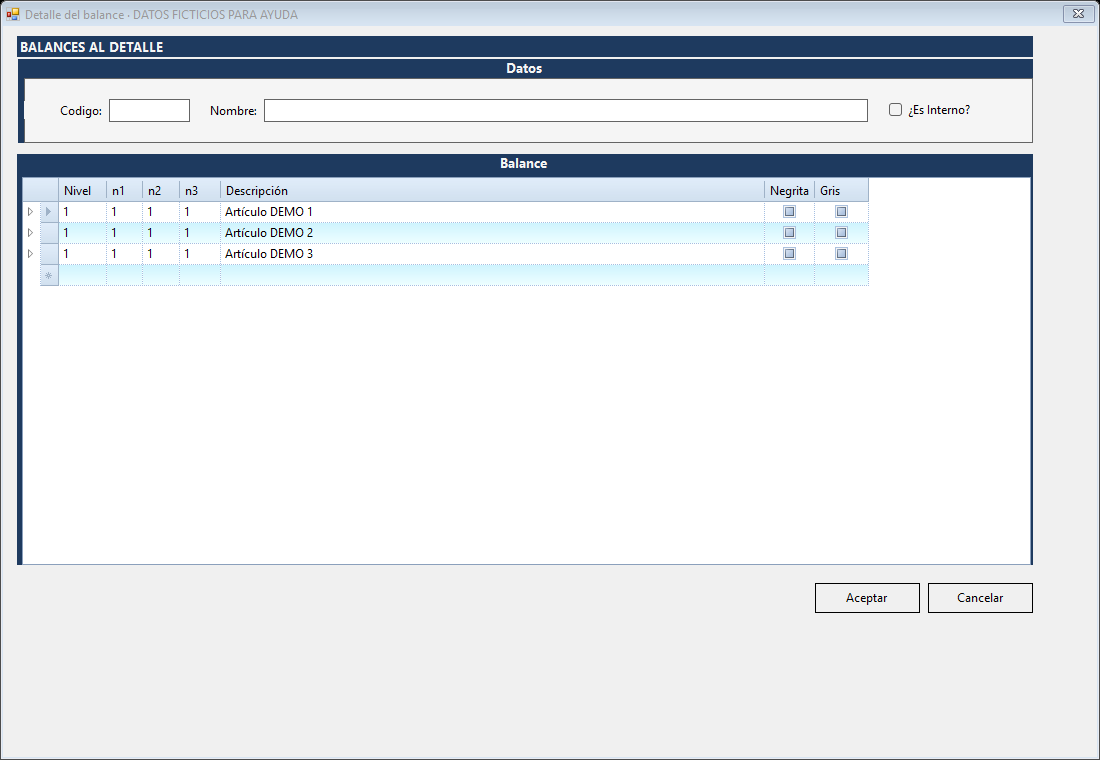
Revisar el detalle de un balance o consulta de saldos · datos ficticios
Fija el objetivo y el corte antes de elegir el informe y activar sus casillas.
Fija el objetivo y el corte antes de elegir el informe y activar sus casillas.
Acceso orientativo · Contabilidad › Informes contables › Balances. Comprueba empresa, ejercicio y permisos.
Incluye los asientos de apertura del ejercicio dentro del ámbito aplicable. Para un saldo acumulado de cuentas patrimoniales, incorpórala si forma parte del corte. En Sumas y Saldos puede mostrarse separada mediante Apertura en columna separada.
Incluye los asientos que saldan ingresos y gastos y traspasan el resultado. Para leer el detalle de ingresos y gastos del periodo, normalmente se deja fuera la regularización de fin de ejercicio. Los ajustes ordinarios ya contabilizados siguen su propio tipo de asiento.
Incluye el asiento de cierre de las cuentas patrimoniales. Para ver el saldo patrimonial previo a su cancelación suele dejarse fuera. Márcalo al comprobar el ciclo cerrado completo.
Sumas y saldos previo a regularización y cierre: Apertura sí, Regularización y Cierre fuera, si el objetivo incluye saldos iniciales. Situación antes del asiento de cierre: Apertura según el corte, Regularización según el resultado y el modelo, Cierre fuera. Explotación del periodo: revisa ingresos y gastos ordinarios sin incorporar su asiento de cancelación. Confirma el criterio con quien solicitó el listado.
En Balances Personalizados, selecciona el modelo y el ejercicio. Revisa las partidas, sus cuentas asociadas y las fórmulas del modelo. Comprueba cada importe con el extracto o el informe de origen bajo el mismo criterio.
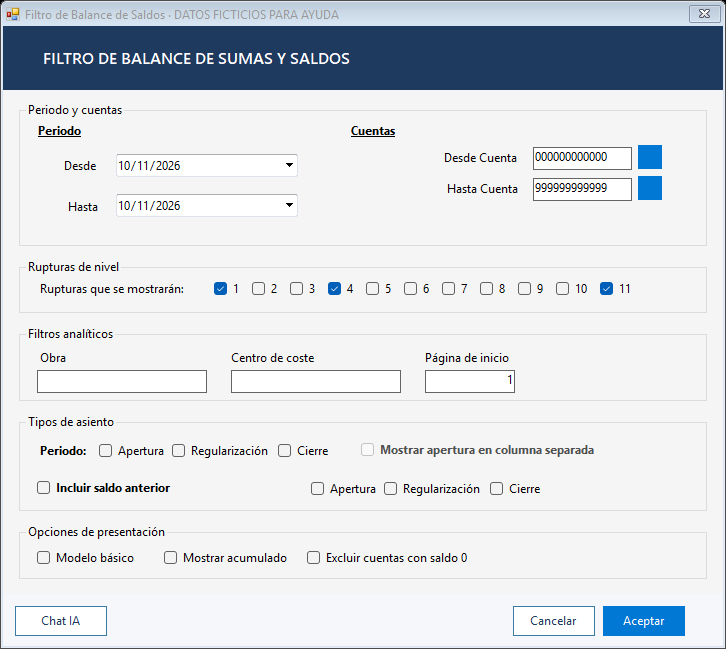
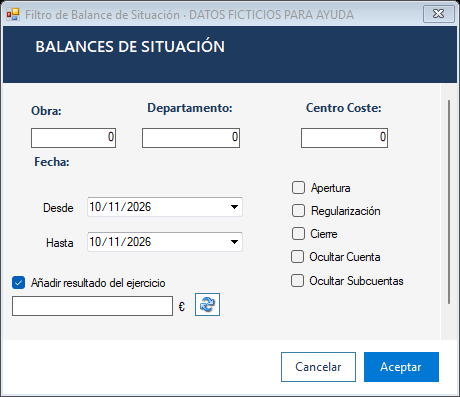
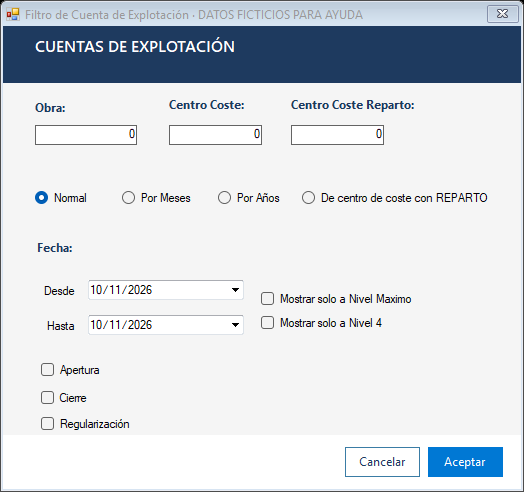
Formularios de ERTIA ERP con datos ficticios. Pulsa para ampliar.
El informe reproduce el criterio solicitado y puede explicarse con los movimientos de la cuenta. Si falta saldo o aparece a cero, verifica el corte, el diario y los asientos especiales incluidos.
Si un saldo inicial deudor de 1.000,00 € y movimientos netos de 300,00 € entran en el ámbito, el saldo es 1.300,00 € antes del asiento que lo cancela al cierre.
Tu respuesta ayuda a priorizar mejoras y nuevas capturas.